


IP-Adresse unter Windows herausfinden und ändern
Vielleicht möchten Sie Probleme mit Ihrer Internetverbindung lösen oder auf blockierte Webinhalte zugreifen oder Ihre Internetaktivitäten verschleiern: Aus verschiedenen Gründen können Sie wissen wollen, mit welcher IP-Adresse Ihr PC oder Ihr Router im Internet angemeldet ist und wie Sie diese IP-Adresse ändern können. Hier erklären wir Ihnen, wie das geht.
Was ist eine IP-Adresse?
Ihre IP-Adresse (Internet Protocol) ist eine Nummer, die Ihre Geräte in einem bestimmten Netzwerk eindeutig identifiziert. Zu diesen Geräten gehören nicht nur Ihr Computer und Ihr Smartphone, sondern auch Ihr Router. Die IP-Adresse besteht aus vier Zahlen zwischen 0 und 255, die durch Punkte getrennt sind. Mehr Informationen dazu finden Sie hier.
Es gibt zwei Arten von IP-Adressen:
Private IP: Dies ist die Adresse, mit der jedes Gerät in Ihrem Heimnetz bei Ihrem Router angemeldet ist (internes Netz). Normalerweise haben Ihre Geräte im Heimnetz IP-Adressen im Bereich 192.168.0.xxx oder 192.168.1.xxx.
Öffentliche IP: Dies ist die Adresse, die Ihr Internetprovider Ihrem Router für den Internetzugang zuweist und die für andere sichtbar ist, wenn Sie im Web surfen. Alle Geräte, die mit Ihrem Router verbunden sind, bewegen sich mit dieser öffentliche IP-Adresse im Netz.

Private IP-Adresse ermitteln
Unter Windows 10
Drücken Sie Windows + R, um das Ausführen-Fenster zu öffnen. Geben Sie nun im Ausführen-Fenster den Befehl
cmd
ein und bestätigen Sie mit OK:

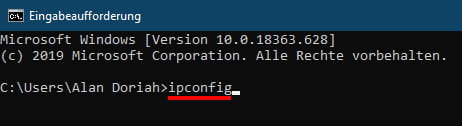
Geben Sie jetzt in der Eingabeaufforderung den Befehl
ipconfig
ein:
Eine Liste mit allen auf dem Computer verfügbaren Verbindungen wird angezeigt. Wenn Sie per WLAN mit dem Internet verbunden sind, suchen Sie den Bereich Drahtlos-LAN-Adapter WiFi. Ihre IP-Adresse verbirgt sich hinter der Bezeichnung IPv4-Adresse:

Unter Windows 8
Drücken Sie die Windows-Taste, um in den Startbildschirm zu wechseln.

Geben Sie in das Suchfeld den Befehl
cmd
ein und bestätigen Sie mit einem Klick auf die kleine Lupe.

Die Eingabeaufforderung wird nun angezeigt:

Geben Sie auch hier
ipconfig
ein und bestätigen Sie mit Enter.

Ihre IP-Adresse wird nun angezeigt:

Unter Windows 7
Klicken Sie auf Start (Windows-Symbol unten links) und geben Sie in das Suchfeld cmd ein. Geben Sie jetzt in der Eingabeaufforderung
ipconfig
ein und bestätigen Sie mit Enter.
Öffentliche IP-Adresse anzeigen lassen
Ihre öffentliche IP-Adresse können Sie ganz leicht herausfinden. Dafür gibt es verschiedene Tools und Widgets, wie dieses hier.
Ihre aktuelle IP-Adresse lautet:
Alternativ können Sie Ihre IP-Adresse zum Beispiel über eine der folgenden Webseiten herausfinden:
What is my IP
Wie ist meine IP
IP-Adresse anzeigen
Warum zeigen einige Webseiten eine unterschiedliche IP-Adresse an?
Der Befehl
ipconfig
kann manchmal eine andere IP-Adresse anzeigen als die, die auf Webseiten wie What is my IP ermittelt werden.
Dies kann folgende Gründe haben:
Sie haben nicht die richtige IP-Adresse abgelesen, denn verschiedene Adressen können angezeigt werden (Modem/Netzwerkkarte/WLAN).
Oder die Webseite ist auf Ihren Router, ein Gateway oder einen Proxyserver gestoßen.
Private IP-Adresse ändern
Auch wenn Ihre private IP-Adresse nicht im Internet angezeigt wird, kann es nützlich sein, diese zu ändern, zum Beispiel wenn zwei Geräte mit derselben IP-Adresse in Ihrem privaten Netzwerk angemeldet sind, was zu Konflikten führt.
Rufen Sie erneut die Eingabeaufforderung auf. Geben Sie ipconfig/release ein und drücken Sie Enter, um die Ihrem Gerät aktuell zugewiesene IP-Adresse zu löschen.
Geben Sie danach ipconfig/renew ein und drücken Sie Enter, um eine neue IP-Adresse anzufordern. Überprüfen Sie die neu zugewiesene IP-Adresse mit dem Befehl ipconfig, gefolgt von Enter.
Möglicherweise weist der Router Ihrem Gerät dieselbe IP-Adresse wieder zu, so dass diese im Endeffekt nicht geändert wurde. Das bedeutet nicht, dass die Prozedur nicht funktioniert hat, sondern dass dies einfach die geeignetste IP-Adresse für Ihr Gerät ist.
Alternative Methoden zum Ändern der IP
Sie können auch versuchen, den Router neu zu starten, damit er Ihrem Gerät nach dem Hochfahren eine andere interne IP-Adresse zuweist. Oder Sie melden sich mit Ihre Gerät in einem anderen Netzwerk an und dann wieder in Ihrem Heimnetzwerk.
Dafür muss Ihr Netzwerkadapter so eingestellt sein, dass der Router Ihrem Gerät automatisch eine IP-Adresse zuweist. Überprüfen Sie dies durch folgende Schritte: Gehen Sie zu Systemsteuerung > Netzwerk und Internet.
Wählen Sie unter Netzwerkstatus und -aufgaben anzeigen die Option Adaptereinstellungen ändern aus. Machen Sie einen Rechtsklick auf das entsprechende Netzwerk, dem Sie eine neue IP-Adresse zuweisen möchten.
Öffnen Sie danach die Eigenschaften. Scrollen Sie bis zum Eintrag Internetprotokoll Version 4 (TCP/IPv4) und öffnen sie ihn. Die Option IP-Adresse automatisch beziehen sollte ausgewählt sein:

Hier können Sie auch manuell eine IP-Adresse zuweisen, indem Sie die Option Folgende IP-Adresse verwenden auswählen. Diese Option ist allerdings nur für Experten zu empfehlen, denn Sie müssen die Parameter Ihres Heimnetzwerks gut kennen, sonst kann es zu Verbindungsproblemen kommen.
Öffentliche IP-Adresse ändern
Im Prinzip können Sie Ihre öffentliche IP-Adresse nicht ändern, denn diese wird von Ihrem Internetprovider festgelegt und dient unter anderem dazu zu identifizieren, von wo aus Sie sich im Internet anmelden (einige Nummern stehen für bestimmte geografische Gebiete). Deshalb können Sie manchmal nicht auf bestimmte Webseiten zugreifen, wenn Sie sich in einem anderen Land befinden.
Nur wenige Provider nutzen dynamische IP-Adressen, die nach einer bestimmten Zeit neu zugewiesen werden. Allerdings hat jeder Nutzer auch die Möglichkeit, seine wahre IP-Adresse im Netz zu verbergen. Dazu gibt es verschiedene Methoden.
IP mit Proxy verbergen
Im Internet gibt es unzählige kostenlose Dienste, die sich als Vermittler zwischen Ihrem Router und der Webseite dienen, die Sie mit einer anderen IP-Adresse besuchen wollen. Dazu gehören zum Beispiel: HMA, Proxify und Anonymouse.
Die Funktionsweise ist bei allen diesen Proxyservern ähnlich: In der Suchleiste des Dienstes geben Sie die URL der Webseite ein, die Sie aufrufen möchten, und dann klicken Sie auf den entsprechenden Start-Button, um unter einer "falschen" IP zu surfen.

IP per VPN verschleiern
Die Technologie VPN (Virtual Private Network) funktioniert ähnlich, indem sie Ihre wahre IP-Adresse im Netz verschleiert und damit anonymes Surfen ermöglicht. VPN-Dienste sind in der Regel schneller, sicherer und flexibler als Proxyserver und deshalb meist kostenpflichtig. Unter den zu empfehlenden Anbietern sind Nord VPN, ExpressVPN und CyberGhost.
IP mit Tor verstecken
Tor ist ein alternativer Browser, der besonders für den Schutz Ihrer Privatsphäre im Internet ausgelegt ist. Der Browser arbeitet mit Verschlüsselungstechnik, damit Sie bei Ihren Aktivitäten im Netz keine Spuren hinterlassen. Mehr zu Tor und wie Sie den Browser nutzen können, erfahren Sie hier.
Foto: © David Jancik - 123RF.com
- Ip adresse laptop
- Ip adresse laptop finden - Beste Antworten
- Wo finde ich meine ip adresse laptop - Beste Antworten
- Facebook ip adresse herausfinden ✓ - Forum internet
- Ip-adresse herausfinden handy - Tipps -Android
- Ip adresse orten - Tipps -Email-Dienste
- Speedport ip - Tipps -Internet
- Laptop überhitzt - Tipps -Laptop